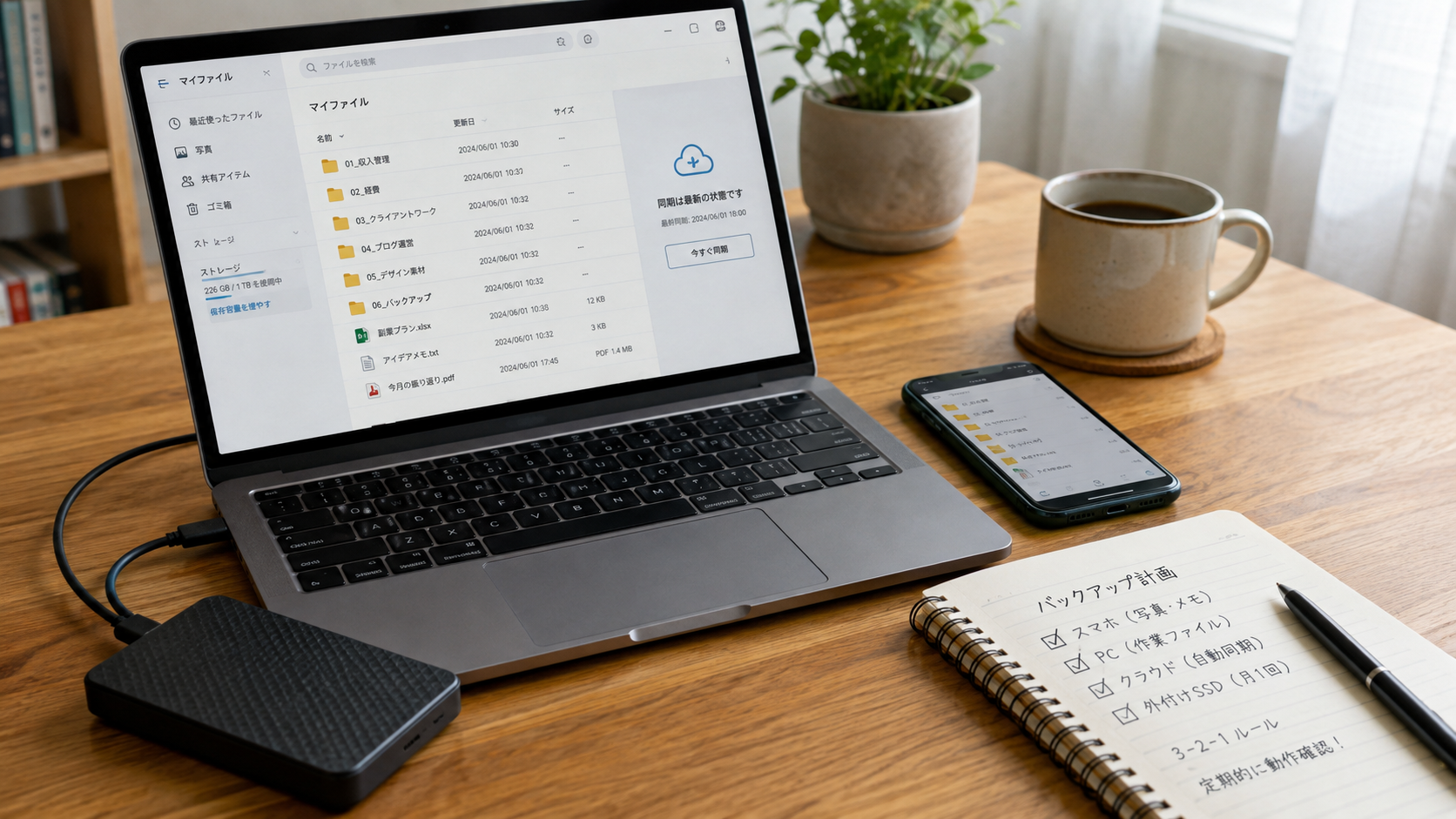
副業を続けていると、スマホやPCの中に少しずつ仕事データが増えていきます。
Webライティングの原稿、動画編集の素材、SNS投稿用の画像、請求書、クライアントから受け取った資料、ブログ用の画像や下書きなど、最初は数個だったファイルでも、半年・1年と続ければ仕事に欠かせないデータになります。
ところが、副業初心者ほど「スマホに入っているから大丈夫」「クラウドに同期しているから消えない」と考え、バックアップを後回しにしがちです。
端末の故障、誤削除、紛失、アカウントへログインできない、外付けストレージの故障などが起きたとき、保存場所が1つしかなければ仕事そのものが止まる可能性があります。
結論から言えば、副業データは「スマホ」「PC」「クラウド」「外付けSSD」のどれか1つに全部任せるのではなく、それぞれの特徴を理解して複数の場所へ保存することが重要です。
この記事では、副業データのバックアップ方法を初心者向けに整理し、スマホ・PC・クラウド・外付けSSDをどう使い分ければよいのか、仕事別のおすすめ構成、バックアップ頻度、失敗しやすいポイントまで詳しく解説します。
この記事の結論
- 仕事データを1台のスマホ・PCだけに保存しない
- クラウド同期だけを唯一のバックアップにしない
- 重要データは複数の場所にコピーする
- 日常作業はクラウド、自宅保管は外付けSSDという分担が使いやすい
- 動画など大容量ファイルはSSDとの相性が良い
- スマホ写真・動画は自動バックアップを設定しておく
- バックアップは「保存したか」だけでなく「復元できるか」も確認する
- 副業データのバックアップはなぜ必要?
- バックアップと同期は同じではない
- 副業データは「3-2-1」の考え方が分かりやすい
- スマホ・PC・クラウド・外付けSSDの役割を比較
- スマホのバックアップ|写真・動画・副業アプリのデータを守る
- PCのバックアップ|「デスクトップに置きっぱなし」をやめる
- クラウドストレージ|日常の副業データ管理で使いやすい
- 外付けSSD|動画・写真など大容量データに強い
- USBメモリは副業データのメインバックアップに使える?
- 副業別おすすめバックアップ構成
- 「作業中」「納品済み」「長期保存」で保存先を分ける
- 副業データのバックアップ頻度はどれくらい?
- バックアップを自動化すると「忘れる」を防げる
- クラウドストレージを選ぶときのポイント
- 外付けSSDの容量はどれくらい必要?
- 副業データをバックアップするときのセキュリティ対策
- 「クライアントから再ダウンロードできる」はバックアップではない
- バックアップしただけで安心しない|復元テストが重要
- 副業初心者向け|最小構成ならこれで始める
- バックアップ環境へお金をかけすぎる必要はない
- 副業データのバックアップでよくある失敗7選
- 月1回やるだけ|副業バックアップ点検チェックリスト
- まとめ|副業データは「クラウド+別保存」で守ろう
- 副業データのバックアップはなぜ必要?
- バックアップと同期は同じではない
- 副業データは「3-2-1」の考え方が分かりやすい
- スマホ・PC・クラウド・外付けSSDの役割を比較
- スマホのバックアップ|写真・動画・副業アプリのデータを守る
- PCのバックアップ|「デスクトップに置きっぱなし」をやめる
- クラウドストレージ|日常の副業データ管理で使いやすい
- 外付けSSD|動画・写真など大容量データに強い
- USBメモリは副業データのメインバックアップに使える?
- 副業別おすすめバックアップ構成
- 「作業中」「納品済み」「長期保存」で保存先を分ける
- 副業データのバックアップ頻度はどれくらい?
- バックアップを自動化すると「忘れる」を防げる
- クラウドストレージを選ぶときのポイント
- 外付けSSDの容量はどれくらい必要?
- 副業データをバックアップするときのセキュリティ対策
- 「クライアントから再ダウンロードできる」はバックアップではない
- バックアップしただけで安心しない|復元テストが重要
- 副業初心者向け|最小構成ならこれで始める
- バックアップ環境へお金をかけすぎる必要はない
- 副業データのバックアップでよくある失敗7選
- 月1回やるだけ|副業バックアップ点検チェックリスト
- まとめ|副業データは「クラウド+別保存」で守ろう
副業データのバックアップはなぜ必要?
副業データは、単なる写真やメモではありません。案件によっては、紛失すると納期遅延や再作業につながる重要な仕事資産です。
たとえば動画編集で、クライアントから受け取った素材と数時間かけて編集したプロジェクトデータをPC内だけに保存していたとします。
納品前日にストレージが故障し、データを開けなくなれば、バックアップがなければ最初から作り直す必要が出るかもしれません。
Webライターでも、完成間近の原稿が消えれば再執筆が必要です。ブログ運営では、記事用画像・構成案・資料などが失われると、積み上げた作業時間まで失うことになります。
副業で守りたいのは「ファイル」だけではありません。
- 作業時間
- 納期
- クライアントとの信用
- 過去の実績・ポートフォリオ
- 収益につながるコンテンツ
これらを守るための仕組みがバックアップです。
これから副業を始める段階で、そもそもどのような仕事がスマホから始められるのか知りたい人は、スマホ1台で始められる副業10選も参考にしてください。
バックアップと同期は同じではない
副業データ管理で最初に理解しておきたいのが、「同期」と「バックアップ」は役割が同じではないという点です。
クラウドストレージでは、PCやスマホ上のフォルダとクラウドを同期できるサービスがあります。
同期は非常に便利です。PCで作成したファイルをスマホから開いたり、別のPCから同じ資料を編集したりできます。
ただし、同期サービスでは設定やサービスの仕様によって、端末側でファイルを削除するとクラウド側にも削除が反映されることがあります。
そのため、「クラウドに同期している=絶対に消えない」とは考えない方が安全です。
サービスによってはゴミ箱や変更履歴から復元できる場合がありますが、保存期間や復元条件はサービスごとに異なります。
仕事で失いたくないデータなら、クラウド同期に加えて外付けSSDなど別の保存先へコピーしておく方法を考えましょう。
副業データは「3-2-1」の考え方が分かりやすい
バックアップの代表的な考え方として「3-2-1」があります。
- 3:重要なデータを合計3つのコピーで持つ
- 2:2種類の異なる保存方法・媒体を使う
- 1:1つは別の場所に保管する
副業初心者が厳密な企業向けバックアップシステムを構築する必要はありませんが、この考え方を簡略化して使うと分かりやすくなります。
たとえば動画編集なら、
- PC内の作業データ
- 外付けSSD
- クラウド上の重要ファイル
という3か所です。
Webライティングなら、
- PC・スマホの作業ファイル
- クラウドストレージ
- 完成原稿を別媒体へ保存
という構成でも構いません。
ポイントは、同じ端末の中に「原稿」「原稿コピー」と2つ置いても、端末自体が故障すれば両方失うことです。
バックアップでは「コピー数」だけでなく、故障原因を分散することを意識しましょう。
スマホ・PC・クラウド・外付けSSDの役割を比較
| 保存先 | 向いている用途 | メリット | 注意点 |
|---|---|---|---|
| スマホ | 撮影・移動中の作業・一時保存 | 常に持ち歩ける | 紛失・故障・容量不足 |
| PC | 編集・長文・大量ファイル | 作業しやすい | PC故障時に影響が大きい |
| クラウド | 自動保存・共有・複数端末利用 | 場所を問わず利用しやすい | 容量・通信・アカウント管理 |
| 外付けSSD | 動画・写真・過去案件 | 大容量データを保存しやすい | 故障・紛失に備え別コピーも必要 |
4つにはそれぞれ得意分野があります。
「一番安全なのはどれ?」と1つを選ぶのではなく、日常作業・自動保存・長期保存を分担するのが基本です。
スマホのバックアップ|写真・動画・副業アプリのデータを守る
スマホ副業では、スマートフォン自体が作業端末です。
フリマ出品用の商品写真、SNS投稿用の素材、ショート動画、スクリーンショット、仕事のメモなどが端末へ蓄積されます。
スマホは持ち歩くため、落下・水没・紛失などのリスクもあります。
そのため、スマホだけで副業をしている人ほど、端末本体とは別の場所へデータを保存する仕組みが重要です。
スマホで最初にバックアップしたいデータ
- 仕事用の写真・動画
- 作業メモ
- 重要なファイル
- 仕事用の連絡先
- 対応しているアプリのデータ
- アカウント復旧に必要な情報
スマホOSには端末データをクラウドへバックアップする仕組みがありますが、すべてのアプリ内データが同じ方法で保存されるとは限りません。
重要な副業アプリについては「機種変更時に何が復元できるのか」「アカウントへ再ログインすれば仕事データへ戻れるのか」を事前に確認しておきましょう。
PCのバックアップ|「デスクトップに置きっぱなし」をやめる
PC副業でありがちな失敗が、作業データをデスクトップや「ダウンロード」フォルダへ保存したままにすることです。
PCが正常に動いている間は問題ありませんが、OSの不具合、ストレージ故障、誤操作などでアクセスできなくなると、そこに仕事データを集中させていた場合の影響が大きくなります。
副業用PCでは、最初に保存ルールを決めておきましょう。
おすすめのフォルダ構成例
- 01_進行中案件
- 02_納品済み
- 03_請求・契約
- 04_素材
- 05_ポートフォリオ
- 99_一時ファイル
さらに案件ごとに、
2026-08_クライアント名_案件名
のような名前を付けると、後から探しやすくなります。
クラウドストレージ|日常の副業データ管理で使いやすい
クラウドストレージの大きなメリットは、スマホ・PCなど複数端末から同じファイルへアクセスしやすいことです。
たとえば通勤中にスマホで記事構成を作り、帰宅後にPCで本文を書く場合、クラウド上にファイルを置いておけばデータ移動の手間を減らせます。
Webライティング、ブログ、翻訳、SNS管理など、テキスト・画像中心の副業では特に使いやすい方法です。
スマホからWebライティングを始めたい人は、スマホで完結するライター副業の始め方も参考になります。
クラウドが向いているデータ
- 原稿
- 表計算ファイル
- 請求書
- PDF資料
- 画像
- 頻繁に更新する作業ファイル
クラウドだけに依存しすぎない
クラウドは便利ですが、唯一の保存場所にしない方が安全です。
アカウントへログインできなくなる、同期設定を間違える、ファイルを誤って削除する、通信できない、といったケースも考える必要があります。
特に納品済みデータや長期間残したい重要ファイルは、外付けSSDなど別の保存先へ定期的にコピーする方法が使いやすいでしょう。
外付けSSD|動画・写真など大容量データに強い
動画編集や写真を使う副業では、クラウドだけですべての素材を保存すると、容量や通信時間が気になることがあります。
その場合に便利なのが外付けSSDです。
動画素材、完成動画、過去案件、写真素材など、容量の大きいデータをPC本体から分離して保存できます。
スマホ動画編集を副業にしたい人は、スマホで動画編集副業を始める方法もあわせて確認してください。
外付けSSDへ保存したいデータ
- 動画素材
- 完成した動画
- 大容量画像
- 過去案件のアーカイブ
- PC本体へ常時置く必要がないデータ
ただし、外付けSSDも故障しないわけではありません。
SSD1台に唯一のコピーを置いて「バックアップ完了」と考えるのは避けましょう。
SSDにしか存在しないデータは、SSDが壊れれば失われる可能性があります。
USBメモリは副業データのメインバックアップに使える?
USBメモリは小さく持ち運びやすいため、ファイル受け渡しには便利です。
ただし、紛失しやすく、日常的な大量バックアップの中心にするよりは、一時的なデータ移動など用途を限定した方が管理しやすいでしょう。
重要な副業データをUSBメモリ1本だけへ保存するのはおすすめしません。
副業別おすすめバックアップ構成
Webライティング
おすすめ構成:PCまたはスマホ+クラウド+定期的な別コピー
Webライティングではファイル容量が小さいため、クラウドとの相性が良い副業です。
執筆中はクラウド上で作業し、完成原稿や重要案件を定期的に別媒体へ保存しておく方法が使いやすいでしょう。
ブログ・アフィリエイト
おすすめ構成:PC+クラウド+サイト側バックアップ
ブログではPC内の画像や記事構成だけでなく、WordPress上のデータも重要です。
ローカルにある素材を保存するだけでなく、利用しているサーバーやWordPressのバックアップ機能・サービスも確認しておきましょう。
スマホからブログ運営を始めたい人は、スマホアフィリエイトの始め方と収益化の仕組みも参考にしてください。
動画編集
おすすめ構成:PCまたはスマホ+外付けSSD+クラウド
動画編集ではデータ容量が大きいため、すべてをクラウドへ置くより、作業データ・素材をSSDに保存し、重要な完成ファイルや小さなプロジェクト情報をクラウドへ残す構成が現実的です。
特にクライアントから再納品を求められる可能性がある案件では、納品後すぐに元データを削除しない方が安心です。
ただし、保存期間について契約やクライアントから指定がある場合は、その条件を優先してください。
SNS運用
おすすめ構成:スマホ+クラウド+必要に応じてPC・SSD
SNS運用では、投稿画像・動画・台本・投稿予定表などを扱います。
スマホのカメラロールだけで管理すると、私用写真と仕事素材が混ざりやすくなります。
「投稿前」「投稿済み」「素材」などフォルダを分け、クラウドへコピーする習慣を作ると管理しやすくなります。
翻訳・語学副業
おすすめ構成:PC・スマホ+クラウド+案件別フォルダ
翻訳はテキストファイルやPDFなど比較的小容量のデータが中心です。
ただし、クライアントから受け取った資料に機密情報が含まれる場合があるため、どのクラウドサービスでも自由にアップロードしてよいとは限りません。
契約条件やクライアントの保存ルールを優先してください。
語学を活かした副業については、スマホ翻訳・語学副業の始め方も確認してみてください。
「作業中」「納品済み」「長期保存」で保存先を分ける
すべてのファイルを同じルールで保管すると、データが増えたときに管理しづらくなります。
おすすめは、データを3段階に分ける方法です。
1.作業中データ
毎日開くデータです。
PCやスマホ+クラウドなど、すぐアクセスできる場所に置きます。
2.納品済みデータ
作業は終わったものの、修正・再納品の可能性があるデータです。
クラウドまたはSSDなどへ整理して残します。
3.長期保存データ
ポートフォリオ、契約資料、確定した成果物、再利用する素材などです。
頻繁には使わないため、外付けSSDなどを含め複数の保存先へ整理します。
この3段階を分けると、PCやスマホ本体へすべてのファイルを残し続ける必要がなくなります。
副業データのバックアップ頻度はどれくらい?
バックアップ頻度は、「何日分の作業なら失ってもやり直せるか」で考えると分かりやすくなります。
毎日3時間編集する動画案件なら、1週間に1回では数日分の作業を失う可能性があります。
その場合は作業ファイルをクラウドや別ストレージへ毎日コピーするなど、頻度を上げた方がよいでしょう。
反対に、月1回しか更新しない資料なら、更新時にバックアップするだけでも管理できます。
| データ | バックアップの考え方 |
|---|---|
| 毎日更新する原稿 | 自動同期+重要時点で別保存 |
| 動画編集プロジェクト | 作業日ごと・大きな編集前後 |
| 納品済みファイル | 納品時に整理・コピー |
| 請求・契約関連 | 作成・受領時に保存 |
| 過去案件 | 月1回など定期的に整理 |
バックアップを自動化すると「忘れる」を防げる
バックアップの最大の問題は、面倒になって忘れることです。
そのため、可能な部分は自動化しましょう。
- スマホ写真をクラウドへ自動バックアップする
- PCの作業フォルダをクラウドと同期する
- SSDへコピーする日をカレンダーに登録する
完全自動にできない作業でも、「毎週日曜日の夜にSSDへコピー」と決めておけば習慣化しやすくなります。
クラウドストレージを選ぶときのポイント
副業用クラウドを選ぶ場合、無料容量だけでなく次の点を確認しましょう。
- スマホとPCの両方で使えるか
- 必要な容量を確保できるか
- ファイル共有を使うか
- 変更履歴・ゴミ箱などの復元機能があるか
- 多要素認証などアカウント保護を利用できるか
- 仕事データの保存が契約条件上問題ないか
普段使っているOSやサービスとの相性も重要です。
「無料容量が一番多いから」という理由だけで選ぶより、日常的に保存しやすいサービスを選ぶ方がバックアップを継続しやすくなります。
外付けSSDの容量はどれくらい必要?
必要容量は仕事内容によって大きく変わります。
WebライティングやPDF中心なら容量はそれほど必要ありません。
一方、動画編集では1案件だけでも大きな容量になることがあるため、過去素材をどこまで残すかによって必要容量が増えます。
容量を決めるときは、現在使っている仕事データの総量を確認し、今後半年〜1年でどれくらい増えそうかを考えます。
「大容量なら安心」と必要以上に高価なSSDを買うより、自分の副業量に合わせて選びましょう。
副業データをバックアップするときのセキュリティ対策
バックアップは「消えないようにする」だけではありません。
クライアント資料、連絡先、未公開コンテンツなどを扱う場合は、第三者に見られないように管理する必要があります。
パスワードを使い回さない
クラウドアカウントのパスワードを他サービスと使い回すのは避けましょう。
多要素認証を利用する
利用しているクラウドサービスが対応している場合は、多要素認証を設定しておくとアカウント保護を強化できます。
外付けSSDを持ち歩きすぎない
副業データを大量に保存したSSDを毎日持ち歩くと、紛失リスクも増えます。
持ち運ぶ必要がないバックアップは、自宅の決めた場所へ保管する方法があります。
クライアント指定の保存ルールを優先する
案件によっては、データを個人のクラウドへ保存することを禁止していたり、納品後の削除を求めたりする場合があります。
その場合は、自分のバックアップルールより契約・業務上のルールを優先してください。
「クライアントから再ダウンロードできる」はバックアップではない
副業データを失ったときに、「またクライアントへ送ってもらえばいい」と考えるのは避けたいところです。
相手側もいつまでデータを保管しているか分かりません。
また、自分が編集した途中データやオリジナル素材は相手側に存在しない場合があります。
仕事で自分が管理すべきデータは、自分の責任範囲で保存方法を決めましょう。
バックアップしただけで安心しない|復元テストが重要
バックアップで見落とされやすいのが「本当に戻せるか」という確認です。
SSDへコピーしたつもりでもファイルが正常に開けなかったり、クラウド上にあると思っていたフォルダが同期対象外だったりする可能性があります。
そこで月1回など定期的に、
- クラウドからファイルを1つ開けるか
- SSDに保存したデータを読み込めるか
- 最新の案件フォルダがバックアップされているか
- スマホのバックアップ日時が古くないか
を確認しましょう。
バックアップの目的は「コピーを作ること」ではなく、「トラブル時に仕事を再開できること」です。
副業初心者向け|最小構成ならこれで始める
「クラウドもSSDも全部準備するのは大変」と感じる人は、最初から完璧にする必要はありません。
スマホだけで副業している場合
- スマホ本体で作業する
- 写真・重要ファイルをクラウドへ自動保存する
- 重要な完成ファイルを定期的に別媒体へコピーする
PCで副業している場合
- PCで作業する
- 作業フォルダをクラウドへ同期する
- 納品済み・重要データを定期的に外付けSSDへコピーする
動画編集など大容量データの場合
- PC・スマホで作業する
- 素材・プロジェクトをSSDにも保存する
- 重要な完成データ・書類をクラウドにも保存する
このように、仕事内容に合わせて少しずつ強化していけば十分です。
バックアップ環境へお金をかけすぎる必要はない
副業を始めたばかりで収入がまだ少ない場合、高価なNASや大容量クラウドプランなどをいきなり契約する必要はありません。
まず無料または手持ちの環境を利用し、データ量が増えてから必要な設備へ投資します。
副業で重要なのは「豪華なデスク環境」ではなく、トラブルが起きても作業を続けられることです。
副業スキル自体をこれから高めたい人は、副業に役立つオンラインスキルアップサービスの比較も参考になります。
副業データのバックアップでよくある失敗7選
失敗1.スマホ・PC本体にしか保存していない
端末が故障すると同時に仕事データへアクセスできなくなります。
失敗2.クラウド同期だけで完全だと思う
同期は便利ですが、誤削除なども同期される可能性があります。長期保存したいデータは別コピーも用意しましょう。
失敗3.SSD1台へ全部移してPCから消す
そのSSDが唯一の保存場所になれば、SSD故障時のリスクがあります。
失敗4.ファイル名がバラバラ
「最終」「最終2」「本当の最終」のような名前が増えると、どれを残せばよいか分からなくなります。
日付・案件名・バージョンなど、自分なりの命名ルールを決めましょう。
失敗5.バックアップ日時を確認していない
自動バックアップが停止していても、設定した本人が気づかないことがあります。
失敗6.保存先のパスワード管理が甘い
クラウドへ重要データを置く場合は、アカウント保護もバックアップの一部です。
失敗7.一度も復元したことがない
バックアップファイルが存在していても、必要なときに開けなければ意味がありません。
月1回やるだけ|副業バックアップ点検チェックリスト
- 進行中案件が別の保存先にも存在するか
- 納品済み案件を整理したか
- SSDの空き容量は十分か
- スマホの自動バックアップは動いているか
- クラウドの容量上限に近づいていないか
- 不要な一時ファイルを整理したか
- 重要ファイルを実際に開けるか確認したか
- クライアントの保存・削除ルールに違反していないか
副業が月数件程度なら、この点検を月1回行うだけでも管理状態は大きく変わります。
まとめ|副業データは「クラウド+別保存」で守ろう
副業データのバックアップでは、スマホ・PC・クラウド・外付けSSDのどれか1つが絶対に優れているわけではありません。
それぞれ役割が違います。
- スマホ:撮影・移動中の作業・日常利用
- PC:編集・長文・大量ファイルを扱う作業
- クラウド:自動保存・同期・複数端末からのアクセス
- 外付けSSD:動画・写真・過去案件など大容量データ
最も避けたいのは、仕事データの唯一のコピーを1台の端末や1台のSSDだけに置くことです。
副業初心者なら、まずは「作業端末+クラウド」の2か所から始め、重要度やデータ量が増えたら外付けSSDなど3つ目の保存先を追加しましょう。
そしてバックアップは、一度設定して終わりではありません。
ファイルが実際に保存されているか、最新の状態か、必要なときに復元できるかを定期的に確認することが重要です。
副業で失うと困るのはデータそのものだけではありません。
そこに使った時間、納期、実績、クライアントとの信頼まで影響します。
副業データのバックアップは「売上を増やす作業」ではありませんが、これまで作った売上と信用を失わないための作業です。
まず今日、スマホやPCの中に「これが消えたら困る」という副業データがないか確認してください。
もし1か所にしか存在しないファイルがあれば、それを別の場所へコピーすることからバックアップを始めましょう。
副業を続けていると、スマホやPCの中に少しずつ仕事データが増えていきます。
Webライティングの原稿、動画編集の素材、SNS投稿用の画像、請求書、クライアントから受け取った資料、ブログ用の画像や下書きなど、最初は数個だったファイルでも、半年・1年と続ければ仕事に欠かせないデータになります。
ところが、副業初心者ほど「スマホに入っているから大丈夫」「クラウドに同期しているから消えない」と考え、バックアップを後回しにしがちです。
端末の故障、誤削除、紛失、アカウントへログインできない、外付けストレージの故障などが起きたとき、保存場所が1つしかなければ仕事そのものが止まる可能性があります。
結論から言えば、副業データは「スマホ」「PC」「クラウド」「外付けSSD」のどれか1つに全部任せるのではなく、それぞれの特徴を理解して複数の場所へ保存することが重要です。
この記事では、副業データのバックアップ方法を初心者向けに整理し、スマホ・PC・クラウド・外付けSSDをどう使い分ければよいのか、仕事別のおすすめ構成、バックアップ頻度、失敗しやすいポイントまで詳しく解説します。
この記事の結論
- 仕事データを1台のスマホ・PCだけに保存しない
- クラウド同期だけを唯一のバックアップにしない
- 重要データは複数の場所にコピーする
- 日常作業はクラウド、自宅保管は外付けSSDという分担が使いやすい
- 動画など大容量ファイルはSSDとの相性が良い
- スマホ写真・動画は自動バックアップを設定しておく
- バックアップは「保存したか」だけでなく「復元できるか」も確認する
副業データのバックアップはなぜ必要?
副業データは、単なる写真やメモではありません。案件によっては、紛失すると納期遅延や再作業につながる重要な仕事資産です。
たとえば動画編集で、クライアントから受け取った素材と数時間かけて編集したプロジェクトデータをPC内だけに保存していたとします。
納品前日にストレージが故障し、データを開けなくなれば、バックアップがなければ最初から作り直す必要が出るかもしれません。
Webライターでも、完成間近の原稿が消えれば再執筆が必要です。ブログ運営では、記事用画像・構成案・資料などが失われると、積み上げた作業時間まで失うことになります。
副業で守りたいのは「ファイル」だけではありません。
- 作業時間
- 納期
- クライアントとの信用
- 過去の実績・ポートフォリオ
- 収益につながるコンテンツ
これらを守るための仕組みがバックアップです。
これから副業を始める段階で、そもそもどのような仕事がスマホから始められるのか知りたい人は、スマホ1台で始められる副業10選も参考にしてください。
バックアップと同期は同じではない
副業データ管理で最初に理解しておきたいのが、「同期」と「バックアップ」は役割が同じではないという点です。
クラウドストレージでは、PCやスマホ上のフォルダとクラウドを同期できるサービスがあります。
同期は非常に便利です。PCで作成したファイルをスマホから開いたり、別のPCから同じ資料を編集したりできます。
ただし、同期サービスでは設定やサービスの仕様によって、端末側でファイルを削除するとクラウド側にも削除が反映されることがあります。
そのため、「クラウドに同期している=絶対に消えない」とは考えない方が安全です。
サービスによってはゴミ箱や変更履歴から復元できる場合がありますが、保存期間や復元条件はサービスごとに異なります。
仕事で失いたくないデータなら、クラウド同期に加えて外付けSSDなど別の保存先へコピーしておく方法を考えましょう。
副業データは「3-2-1」の考え方が分かりやすい
バックアップの代表的な考え方として「3-2-1」があります。
- 3:重要なデータを合計3つのコピーで持つ
- 2:2種類の異なる保存方法・媒体を使う
- 1:1つは別の場所に保管する
副業初心者が厳密な企業向けバックアップシステムを構築する必要はありませんが、この考え方を簡略化して使うと分かりやすくなります。
たとえば動画編集なら、
- PC内の作業データ
- 外付けSSD
- クラウド上の重要ファイル
という3か所です。
Webライティングなら、
- PC・スマホの作業ファイル
- クラウドストレージ
- 完成原稿を別媒体へ保存
という構成でも構いません。
ポイントは、同じ端末の中に「原稿」「原稿コピー」と2つ置いても、端末自体が故障すれば両方失うことです。
バックアップでは「コピー数」だけでなく、故障原因を分散することを意識しましょう。
スマホ・PC・クラウド・外付けSSDの役割を比較
| 保存先 | 向いている用途 | メリット | 注意点 |
|---|---|---|---|
| スマホ | 撮影・移動中の作業・一時保存 | 常に持ち歩ける | 紛失・故障・容量不足 |
| PC | 編集・長文・大量ファイル | 作業しやすい | PC故障時に影響が大きい |
| クラウド | 自動保存・共有・複数端末利用 | 場所を問わず利用しやすい | 容量・通信・アカウント管理 |
| 外付けSSD | 動画・写真・過去案件 | 大容量データを保存しやすい | 故障・紛失に備え別コピーも必要 |
4つにはそれぞれ得意分野があります。
「一番安全なのはどれ?」と1つを選ぶのではなく、日常作業・自動保存・長期保存を分担するのが基本です。
スマホのバックアップ|写真・動画・副業アプリのデータを守る
スマホ副業では、スマートフォン自体が作業端末です。
フリマ出品用の商品写真、SNS投稿用の素材、ショート動画、スクリーンショット、仕事のメモなどが端末へ蓄積されます。
スマホは持ち歩くため、落下・水没・紛失などのリスクもあります。
そのため、スマホだけで副業をしている人ほど、端末本体とは別の場所へデータを保存する仕組みが重要です。
スマホで最初にバックアップしたいデータ
- 仕事用の写真・動画
- 作業メモ
- 重要なファイル
- 仕事用の連絡先
- 対応しているアプリのデータ
- アカウント復旧に必要な情報
スマホOSには端末データをクラウドへバックアップする仕組みがありますが、すべてのアプリ内データが同じ方法で保存されるとは限りません。
重要な副業アプリについては「機種変更時に何が復元できるのか」「アカウントへ再ログインすれば仕事データへ戻れるのか」を事前に確認しておきましょう。
PCのバックアップ|「デスクトップに置きっぱなし」をやめる
PC副業でありがちな失敗が、作業データをデスクトップや「ダウンロード」フォルダへ保存したままにすることです。
PCが正常に動いている間は問題ありませんが、OSの不具合、ストレージ故障、誤操作などでアクセスできなくなると、そこに仕事データを集中させていた場合の影響が大きくなります。
副業用PCでは、最初に保存ルールを決めておきましょう。
おすすめのフォルダ構成例
- 01_進行中案件
- 02_納品済み
- 03_請求・契約
- 04_素材
- 05_ポートフォリオ
- 99_一時ファイル
さらに案件ごとに、
2026-08_クライアント名_案件名
のような名前を付けると、後から探しやすくなります。
クラウドストレージ|日常の副業データ管理で使いやすい
クラウドストレージの大きなメリットは、スマホ・PCなど複数端末から同じファイルへアクセスしやすいことです。
たとえば通勤中にスマホで記事構成を作り、帰宅後にPCで本文を書く場合、クラウド上にファイルを置いておけばデータ移動の手間を減らせます。
Webライティング、ブログ、翻訳、SNS管理など、テキスト・画像中心の副業では特に使いやすい方法です。
スマホからWebライティングを始めたい人は、スマホで完結するライター副業の始め方も参考になります。
クラウドが向いているデータ
- 原稿
- 表計算ファイル
- 請求書
- PDF資料
- 画像
- 頻繁に更新する作業ファイル
クラウドだけに依存しすぎない
クラウドは便利ですが、唯一の保存場所にしない方が安全です。
アカウントへログインできなくなる、同期設定を間違える、ファイルを誤って削除する、通信できない、といったケースも考える必要があります。
特に納品済みデータや長期間残したい重要ファイルは、外付けSSDなど別の保存先へ定期的にコピーする方法が使いやすいでしょう。
外付けSSD|動画・写真など大容量データに強い
動画編集や写真を使う副業では、クラウドだけですべての素材を保存すると、容量や通信時間が気になることがあります。
その場合に便利なのが外付けSSDです。
動画素材、完成動画、過去案件、写真素材など、容量の大きいデータをPC本体から分離して保存できます。
スマホ動画編集を副業にしたい人は、スマホで動画編集副業を始める方法もあわせて確認してください。
外付けSSDへ保存したいデータ
- 動画素材
- 完成した動画
- 大容量画像
- 過去案件のアーカイブ
- PC本体へ常時置く必要がないデータ
ただし、外付けSSDも故障しないわけではありません。
SSD1台に唯一のコピーを置いて「バックアップ完了」と考えるのは避けましょう。
SSDにしか存在しないデータは、SSDが壊れれば失われる可能性があります。
USBメモリは副業データのメインバックアップに使える?
USBメモリは小さく持ち運びやすいため、ファイル受け渡しには便利です。
ただし、紛失しやすく、日常的な大量バックアップの中心にするよりは、一時的なデータ移動など用途を限定した方が管理しやすいでしょう。
重要な副業データをUSBメモリ1本だけへ保存するのはおすすめしません。
副業別おすすめバックアップ構成
Webライティング
おすすめ構成:PCまたはスマホ+クラウド+定期的な別コピー
Webライティングではファイル容量が小さいため、クラウドとの相性が良い副業です。
執筆中はクラウド上で作業し、完成原稿や重要案件を定期的に別媒体へ保存しておく方法が使いやすいでしょう。
ブログ・アフィリエイト
おすすめ構成:PC+クラウド+サイト側バックアップ
ブログではPC内の画像や記事構成だけでなく、WordPress上のデータも重要です。
ローカルにある素材を保存するだけでなく、利用しているサーバーやWordPressのバックアップ機能・サービスも確認しておきましょう。
スマホからブログ運営を始めたい人は、スマホアフィリエイトの始め方と収益化の仕組みも参考にしてください。
動画編集
おすすめ構成:PCまたはスマホ+外付けSSD+クラウド
動画編集ではデータ容量が大きいため、すべてをクラウドへ置くより、作業データ・素材をSSDに保存し、重要な完成ファイルや小さなプロジェクト情報をクラウドへ残す構成が現実的です。
特にクライアントから再納品を求められる可能性がある案件では、納品後すぐに元データを削除しない方が安心です。
ただし、保存期間について契約やクライアントから指定がある場合は、その条件を優先してください。
SNS運用
おすすめ構成:スマホ+クラウド+必要に応じてPC・SSD
SNS運用では、投稿画像・動画・台本・投稿予定表などを扱います。
スマホのカメラロールだけで管理すると、私用写真と仕事素材が混ざりやすくなります。
「投稿前」「投稿済み」「素材」などフォルダを分け、クラウドへコピーする習慣を作ると管理しやすくなります。
翻訳・語学副業
おすすめ構成:PC・スマホ+クラウド+案件別フォルダ
翻訳はテキストファイルやPDFなど比較的小容量のデータが中心です。
ただし、クライアントから受け取った資料に機密情報が含まれる場合があるため、どのクラウドサービスでも自由にアップロードしてよいとは限りません。
契約条件やクライアントの保存ルールを優先してください。
語学を活かした副業については、スマホ翻訳・語学副業の始め方も確認してみてください。
「作業中」「納品済み」「長期保存」で保存先を分ける
すべてのファイルを同じルールで保管すると、データが増えたときに管理しづらくなります。
おすすめは、データを3段階に分ける方法です。
1.作業中データ
毎日開くデータです。
PCやスマホ+クラウドなど、すぐアクセスできる場所に置きます。
2.納品済みデータ
作業は終わったものの、修正・再納品の可能性があるデータです。
クラウドまたはSSDなどへ整理して残します。
3.長期保存データ
ポートフォリオ、契約資料、確定した成果物、再利用する素材などです。
頻繁には使わないため、外付けSSDなどを含め複数の保存先へ整理します。
この3段階を分けると、PCやスマホ本体へすべてのファイルを残し続ける必要がなくなります。
副業データのバックアップ頻度はどれくらい?
バックアップ頻度は、「何日分の作業なら失ってもやり直せるか」で考えると分かりやすくなります。
毎日3時間編集する動画案件なら、1週間に1回では数日分の作業を失う可能性があります。
その場合は作業ファイルをクラウドや別ストレージへ毎日コピーするなど、頻度を上げた方がよいでしょう。
反対に、月1回しか更新しない資料なら、更新時にバックアップするだけでも管理できます。
| データ | バックアップの考え方 |
|---|---|
| 毎日更新する原稿 | 自動同期+重要時点で別保存 |
| 動画編集プロジェクト | 作業日ごと・大きな編集前後 |
| 納品済みファイル | 納品時に整理・コピー |
| 請求・契約関連 | 作成・受領時に保存 |
| 過去案件 | 月1回など定期的に整理 |
バックアップを自動化すると「忘れる」を防げる
バックアップの最大の問題は、面倒になって忘れることです。
そのため、可能な部分は自動化しましょう。
- スマホ写真をクラウドへ自動バックアップする
- PCの作業フォルダをクラウドと同期する
- SSDへコピーする日をカレンダーに登録する
完全自動にできない作業でも、「毎週日曜日の夜にSSDへコピー」と決めておけば習慣化しやすくなります。
クラウドストレージを選ぶときのポイント
副業用クラウドを選ぶ場合、無料容量だけでなく次の点を確認しましょう。
- スマホとPCの両方で使えるか
- 必要な容量を確保できるか
- ファイル共有を使うか
- 変更履歴・ゴミ箱などの復元機能があるか
- 多要素認証などアカウント保護を利用できるか
- 仕事データの保存が契約条件上問題ないか
普段使っているOSやサービスとの相性も重要です。
「無料容量が一番多いから」という理由だけで選ぶより、日常的に保存しやすいサービスを選ぶ方がバックアップを継続しやすくなります。
外付けSSDの容量はどれくらい必要?
必要容量は仕事内容によって大きく変わります。
WebライティングやPDF中心なら容量はそれほど必要ありません。
一方、動画編集では1案件だけでも大きな容量になることがあるため、過去素材をどこまで残すかによって必要容量が増えます。
容量を決めるときは、現在使っている仕事データの総量を確認し、今後半年〜1年でどれくらい増えそうかを考えます。
「大容量なら安心」と必要以上に高価なSSDを買うより、自分の副業量に合わせて選びましょう。
副業データをバックアップするときのセキュリティ対策
バックアップは「消えないようにする」だけではありません。
クライアント資料、連絡先、未公開コンテンツなどを扱う場合は、第三者に見られないように管理する必要があります。
パスワードを使い回さない
クラウドアカウントのパスワードを他サービスと使い回すのは避けましょう。
多要素認証を利用する
利用しているクラウドサービスが対応している場合は、多要素認証を設定しておくとアカウント保護を強化できます。
外付けSSDを持ち歩きすぎない
副業データを大量に保存したSSDを毎日持ち歩くと、紛失リスクも増えます。
持ち運ぶ必要がないバックアップは、自宅の決めた場所へ保管する方法があります。
クライアント指定の保存ルールを優先する
案件によっては、データを個人のクラウドへ保存することを禁止していたり、納品後の削除を求めたりする場合があります。
その場合は、自分のバックアップルールより契約・業務上のルールを優先してください。
「クライアントから再ダウンロードできる」はバックアップではない
副業データを失ったときに、「またクライアントへ送ってもらえばいい」と考えるのは避けたいところです。
相手側もいつまでデータを保管しているか分かりません。
また、自分が編集した途中データやオリジナル素材は相手側に存在しない場合があります。
仕事で自分が管理すべきデータは、自分の責任範囲で保存方法を決めましょう。
バックアップしただけで安心しない|復元テストが重要
バックアップで見落とされやすいのが「本当に戻せるか」という確認です。
SSDへコピーしたつもりでもファイルが正常に開けなかったり、クラウド上にあると思っていたフォルダが同期対象外だったりする可能性があります。
そこで月1回など定期的に、
- クラウドからファイルを1つ開けるか
- SSDに保存したデータを読み込めるか
- 最新の案件フォルダがバックアップされているか
- スマホのバックアップ日時が古くないか
を確認しましょう。
バックアップの目的は「コピーを作ること」ではなく、「トラブル時に仕事を再開できること」です。
副業初心者向け|最小構成ならこれで始める
「クラウドもSSDも全部準備するのは大変」と感じる人は、最初から完璧にする必要はありません。
スマホだけで副業している場合
- スマホ本体で作業する
- 写真・重要ファイルをクラウドへ自動保存する
- 重要な完成ファイルを定期的に別媒体へコピーする
PCで副業している場合
- PCで作業する
- 作業フォルダをクラウドへ同期する
- 納品済み・重要データを定期的に外付けSSDへコピーする
動画編集など大容量データの場合
- PC・スマホで作業する
- 素材・プロジェクトをSSDにも保存する
- 重要な完成データ・書類をクラウドにも保存する
このように、仕事内容に合わせて少しずつ強化していけば十分です。
バックアップ環境へお金をかけすぎる必要はない
副業を始めたばかりで収入がまだ少ない場合、高価なNASや大容量クラウドプランなどをいきなり契約する必要はありません。
まず無料または手持ちの環境を利用し、データ量が増えてから必要な設備へ投資します。
副業で重要なのは「豪華なデスク環境」ではなく、トラブルが起きても作業を続けられることです。
副業スキル自体をこれから高めたい人は、副業に役立つオンラインスキルアップサービスの比較も参考になります。
副業データのバックアップでよくある失敗7選
失敗1.スマホ・PC本体にしか保存していない
端末が故障すると同時に仕事データへアクセスできなくなります。
失敗2.クラウド同期だけで完全だと思う
同期は便利ですが、誤削除なども同期される可能性があります。長期保存したいデータは別コピーも用意しましょう。
失敗3.SSD1台へ全部移してPCから消す
そのSSDが唯一の保存場所になれば、SSD故障時のリスクがあります。
失敗4.ファイル名がバラバラ
「最終」「最終2」「本当の最終」のような名前が増えると、どれを残せばよいか分からなくなります。
日付・案件名・バージョンなど、自分なりの命名ルールを決めましょう。
失敗5.バックアップ日時を確認していない
自動バックアップが停止していても、設定した本人が気づかないことがあります。
失敗6.保存先のパスワード管理が甘い
クラウドへ重要データを置く場合は、アカウント保護もバックアップの一部です。
失敗7.一度も復元したことがない
バックアップファイルが存在していても、必要なときに開けなければ意味がありません。
月1回やるだけ|副業バックアップ点検チェックリスト
- 進行中案件が別の保存先にも存在するか
- 納品済み案件を整理したか
- SSDの空き容量は十分か
- スマホの自動バックアップは動いているか
- クラウドの容量上限に近づいていないか
- 不要な一時ファイルを整理したか
- 重要ファイルを実際に開けるか確認したか
- クライアントの保存・削除ルールに違反していないか
副業が月数件程度なら、この点検を月1回行うだけでも管理状態は大きく変わります。
まとめ|副業データは「クラウド+別保存」で守ろう
副業データのバックアップでは、スマホ・PC・クラウド・外付けSSDのどれか1つが絶対に優れているわけではありません。
それぞれ役割が違います。
- スマホ:撮影・移動中の作業・日常利用
- PC:編集・長文・大量ファイルを扱う作業
- クラウド:自動保存・同期・複数端末からのアクセス
- 外付けSSD:動画・写真・過去案件など大容量データ
最も避けたいのは、仕事データの唯一のコピーを1台の端末や1台のSSDだけに置くことです。
副業初心者なら、まずは「作業端末+クラウド」の2か所から始め、重要度やデータ量が増えたら外付けSSDなど3つ目の保存先を追加しましょう。
そしてバックアップは、一度設定して終わりではありません。
ファイルが実際に保存されているか、最新の状態か、必要なときに復元できるかを定期的に確認することが重要です。
副業で失うと困るのはデータそのものだけではありません。
そこに使った時間、納期、実績、クライアントとの信頼まで影響します。
副業データのバックアップは「売上を増やす作業」ではありませんが、これまで作った売上と信用を失わないための作業です。
まず今日、スマホやPCの中に「これが消えたら困る」という副業データがないか確認してください。
もし1か所にしか存在しないファイルがあれば、それを別の場所へコピーすることからバックアップを始めましょう。
コメント